
การพิมพ์ภาพถ่ายจากการ์ดหน่วยความจำ
เนื้อหาส่วนนี้อธิบายวิธีการพิมพ์ภาพถ่ายบนการ์ดหน่วยความจำ
-
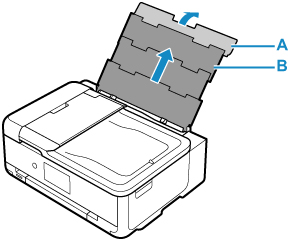
เปิดฝาครอบเทรย์ด้านหลัง (A) ดึงขึ้นตรงๆ และพับฐานรองกระดาษ (B) กลับ
-
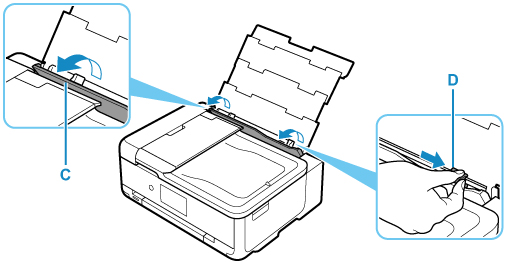
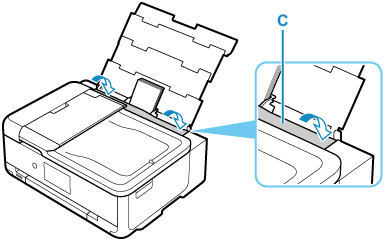
เปิดฝาครอบช่องป้อนกระดาษ (C)
-
เลื่อนแถบกำหนดแนวกระดาษ (D) ด้านขวาเพื่อเปิดแถบกำหนดแนวกระดาษทั้งสอง
-
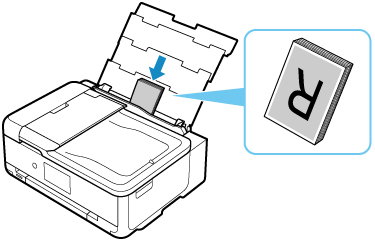
ป้อนกระดาษภาพถ่ายในแนวตั้งโดยให้ด้านที่ต้องการพิมพ์หงายขึ้น
-
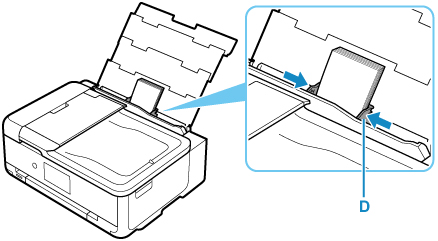
เลื่อนแถบกำหนดแนวกระดาษ (D) ด้านขวาเพื่อจัดให้พอดีกับขอบทั้งสองด้านของปึกกระดาษ
-
ค่อยๆ ปิดฝาครอบช่องป้อนกระดาษ (C)
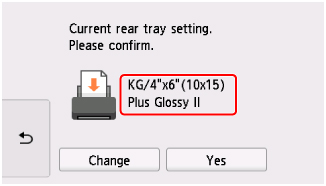
หลังจากปิดฝาครอบช่องป้อนกระดาษ หน้าจอยืนยันการตั้งค่ากระดาษสำหรับเทรย์ด้านหลังจะแสดงขึ้นบนหน้าจอสัมผัส
-
หากขนาดกระดาษและชนิดสื่อสิ่งพิมพ์บนหน้าจอสัมผัสตรงกับขนาดและประเภทของกระดาษที่ป้อนในเทรย์ด้านหลัง เลือก ใช่(Yes)
หากไม่เป็นเช่นนี้ ให้เลือก เปลี่ยน(Change) เพื่อเปลี่ยนแปลงการตั้งค่าตามขนาดและประเภทของกระดาษที่ป้อน
-
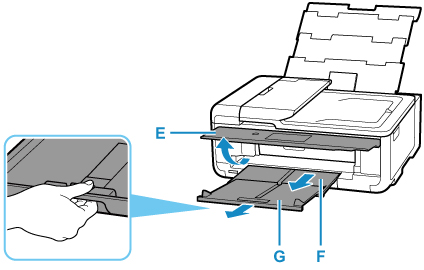
เปิดแผงการทำงาน (E) จากนั้นดึงเทรย์ออกกระดาษ (F) และสิ่งค้ำออกกระดาษ (G) ออกมา
ตรวจสอบว่าได้เปิดแผงการทำงานก่อนการพิมพ์ หากแผงการทำงานปิดอยู่ เครื่องพิมพ์ไม่เริ่มต้นการพิมพ์ได้
-
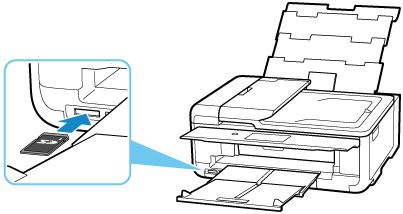
เสียบการ์ดหน่วยความจำ
* ภาพด้านล่างแสดงการ์ดหน่วยความจำ SD/SDHC/SDXC เป็นตัวอย่าง
 หมายเหตุ
-
สำหรับรายละเอียดเกี่ยวกับการเสียบการ์ดหน่วยความจำอื่นที่ไม่ใช่ SD/SDHC/SDXC โปรดดูด้านล่างนี้
-
-
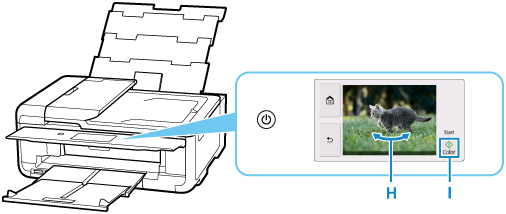
เลื่อนไปทางขวาและทางซ้ายผ่านรูปถ่าย (H) และเลือกรูปถ่ายหนึ่งรูป
-
ตรวจสอบการตั้งค่ากระดาษ และแตะ สี(Color) (I)
 ข้อสำคัญ
-
อย่าเอาการ์ดหน่วยความจำออกในระหว่างการพิมพ์ ข้อมูลในการ์ดหน่วยความจำอาจได้รับความเสียหาย
หมายเหตุ
-
เครื่องพิมพ์ของคุณมีคุณลักษณะพิมพ์ภาพถ่ายที่ใช้สะดวกมากมาย
